「nano」コマンド

nanoコマンドはファイルを編集するためのコマンドです。通常のテキストエディットなどと違い、コンソール上で使用します。
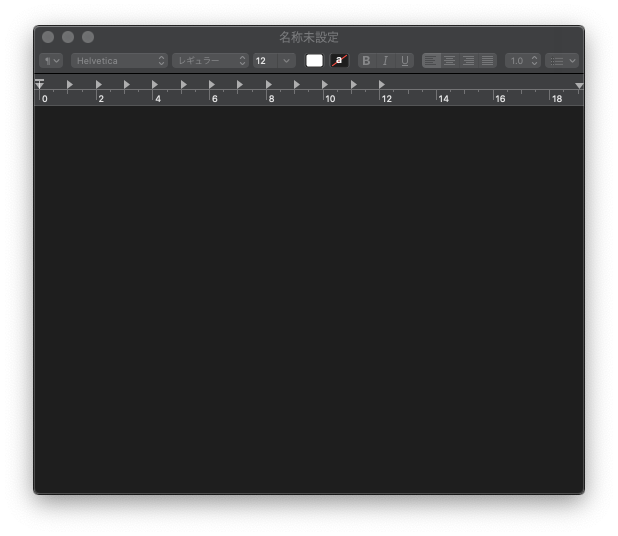
これはmacのテキストエディット
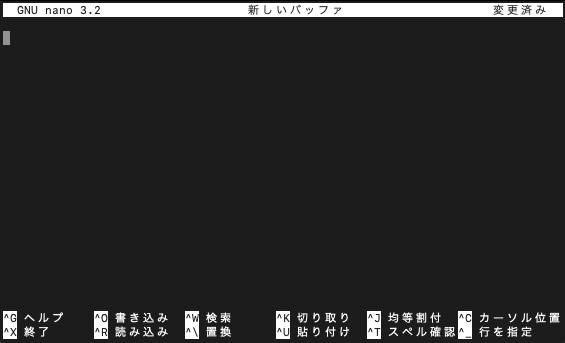
これがnanoエディタ
基本の文
~$ nano 「ファイル名」
今いる場所にファイル名で入れた名前があればそれを開きます。また、なければ新規作成します。今いる場所について詳しくはこちらをご覧ください。

「cd」コマンドcdコマンドは、今いるディレクトリから移動するために使用します。 相対パスと絶対パス
相対パス
例えば、このように ...
このファイル名は拡張子もつけます。例えばテキストファイルなら「.txt」をつけます。AAA.txtを作る場合は
~$ nano AAA.txt
となります。また、絶対パスから開く場合はこうなります。階層がこうだとすると

今ABCにいて、homeが一番上のディレクトリだとすると、helloにtest.txtというファイルを作りたい場合はこうなります。
~$ nano /home/123/hello/test.txt
絶対パスなどについてはこちら
「cd」コマンドcdコマンドは、今いるディレクトリから移動するために使用します。 相対パスと絶対パス
相対パス
例えば、このように ...
オプション
今回はオプションがたくさんあるので書くことができませんでした。オプションを知りたい場合は
~$ nano --help
を実行してください。
使い方
それではnanoエディタの使い方を説明していきます。まず、ファイルを開くもしくは作るときは
~$ nano 「ファイル名」
です。そうして開くとこのような画面になります。
ここにキーボードを使って書いていきます。ここで注意が必要なのが、マウスを使用できないことです。もともとコマンドライン上で実行できるよう作られたので、マウスは使用できません。ホイールを使うと、記入位置が表示される灰色の棒が縦に動きます。主に記入位置を変えたい場合は矢印キーを使います。

このように矢印キーで動かし、キーボードで記入ができます。
次に画面の下にある終了などです。^はcontrolもしくはCtrlのことです。キーボードの左らへんにあると思います。これと例えば終了するときはXを同時に押すと終了できます。
また、CtrlとCを押せば今いる位置がわかります。
リンク
リンク
リンク
リンク
リンク


